

Figuras geométricas
Manim trae una gran colección de figuras geométricas por defecto. Los podemos agrupar en 4 grandes categorías:
- Líneas
- Curvas
- Polígonos
- Flechas
Tan simple como suena: Líneas de las cuales definimos un principio y un fin. Podemos agregarles un valor en el parámetro path_arc para que se curven:
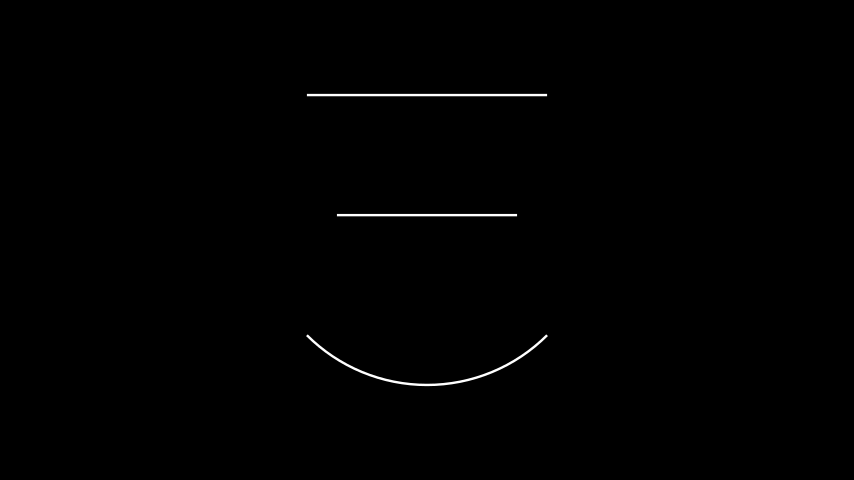
from manim import *
class LineExample(Scene): def construct(self): line1 = Line(LEFT*2, RIGHT*2) line2 = Line(LEFT*2, RIGHT*2, buff=0.5) line3 = Line(LEFT*2, RIGHT*2, path_arc=PI/2) grp = VGroup(line1,line2,line3).arrange(DOWN, buff=2) self.add(grp)Todos aquellos objetos que se componen con curvas, desde un arco hasta un círculo:
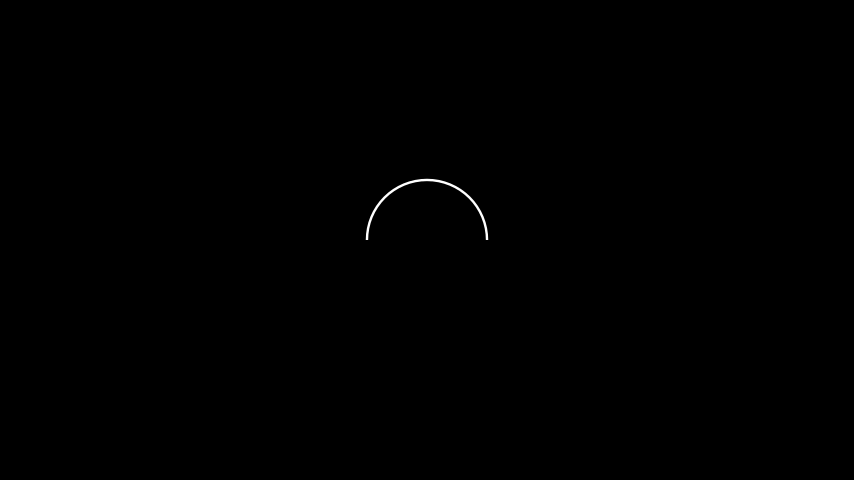
from manim import *
class ArcExample(Scene):    def construct(self):        self.add(Arc(angle=PI))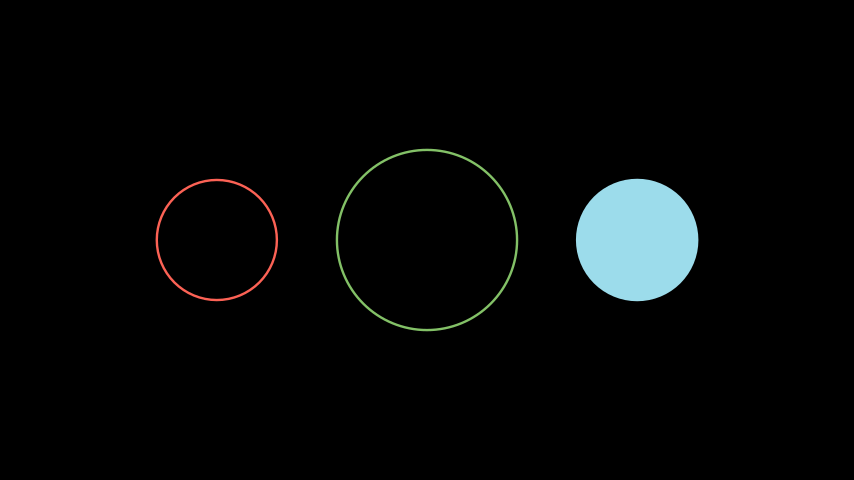
from manim import *
class CircleExample(Scene):    def construct(self):        circle_1 = Circle(radius=1.0)        circle_2 = Circle(radius=1.5, color=GREEN)        circle_3 = Circle(radius=1.0, color=BLUE_B, fill_opacity=1)
circle_group = Group(circle_1, circle_2, circle_3).arrange(buff=1) self.add(circle_group)from manim import *
class ArcBetweenPointsExample(Scene): def construct(self): circle = Circle(radius=2, stroke_color=GREY) dot_1 = Dot(color=GREEN).move_to([2, 0, 0]).scale(0.5) dot_1_text = Tex("(2,0)").scale(0.5).next_to(dot_1, RIGHT).set_color(BLUE) dot_2 = Dot(color=GREEN).move_to([0, 2, 0]).scale(0.5) dot_2_text = Tex("(0,2)").scale(0.5).next_to(dot_2, UP).set_color(BLUE) arc= ArcBetweenPoints(start=2 * RIGHT, end=2 * UP, stroke_color=YELLOW) self.add(circle, dot_1, dot_2, dot_1_text, dot_2_text) self.play(Create(arc))Polígonos
Sección titulada «Polígonos»Hemos visto anteriormente como Manim nos permite construir polígonos como cuadrados o triángulos. Podemos crear polígonos irregulares pasándole los puntos que lo componen:
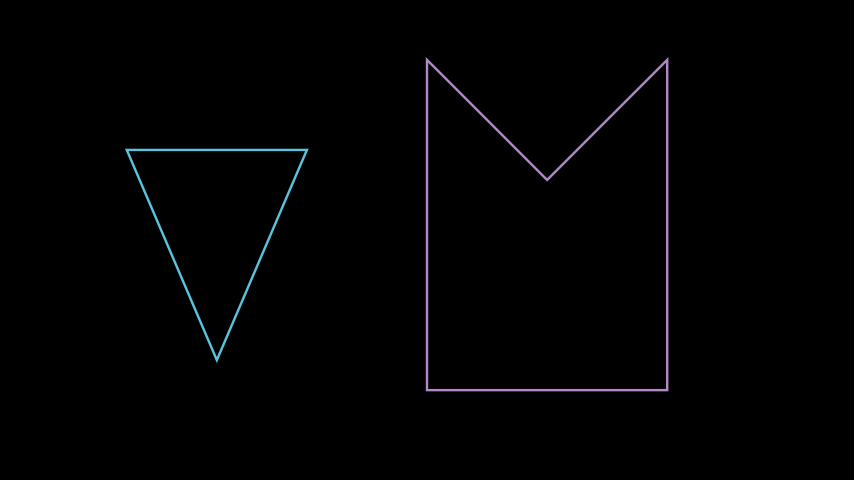
from manim import *

class PolygonExample(Scene):    def construct(self):        isosceles = Polygon([-5, 1.5, 0], [-2, 1.5, 0], [-3.5, -2, 0])        position_list = [            [4, 1, 0],  # middle right            [4, -2.5, 0],  # bottom right            [0, -2.5, 0],  # bottom left            [0, 3, 0],  # top left            [2, 1, 0],  # middle            [4, 3, 0],  # top right        ]        square_and_triangles = Polygon(*position_list, color=PURPLE_B)        self.add(isosceles, square_and_triangles)
También nos permite construir polígonos regulares tan solo especificando el número de lados necesarios.
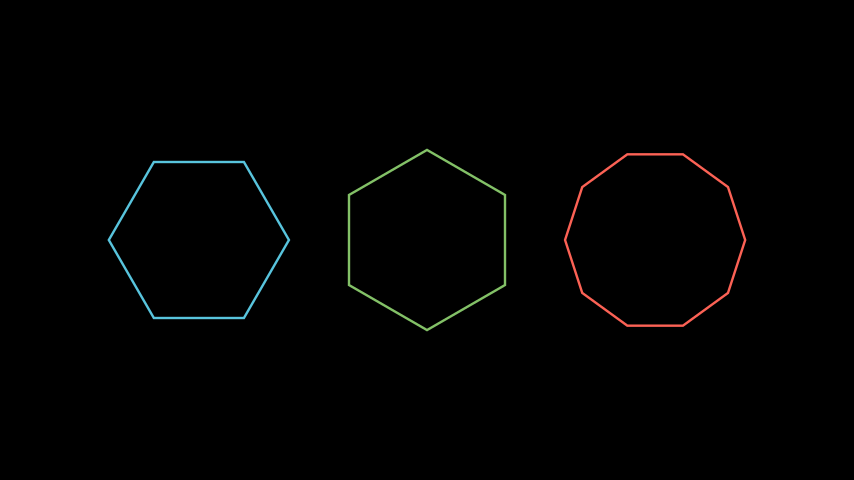
from manim import *

class RegularPolygonExample(Scene):    def construct(self):        poly_1 = RegularPolygon(n=6)        poly_2 = RegularPolygon(n=6, start_angle=30 * DEGREES, color=GREEN)        poly_3 = RegularPolygon(n=10, color=RED)
        poly_group = Group(poly_1, poly_2, poly_3).scale(1.5).arrange(buff=1)        self.add(poly_group)
Con Manim también podemos crear poligramas: Figuras geométricas con forma de estrella como pentagramas:

from manim import *

class PolygramRoundCorners(Scene):    def construct(self):        star = Star(outer_radius=2)
        shapes = VGroup(star)        shapes.add(star.copy().round_corners(radius=0.1))        shapes.add(star.copy().round_corners(radius=0.25))
        shapes.arrange(RIGHT)        self.add(shapes)
Flechas
Sección titulada «Flechas»Dentro de Manim existe un tipo de Mobject llamado TypableMobject. Se trata de objetos a los que les podemos poner puntas o tips. Un ejemplo de esto son las líneas o Line que hemos visto antes. Ade
Gracias a esto, Manim puede generar flechas con puntas de varios tipos que incluso podemos personalizar.
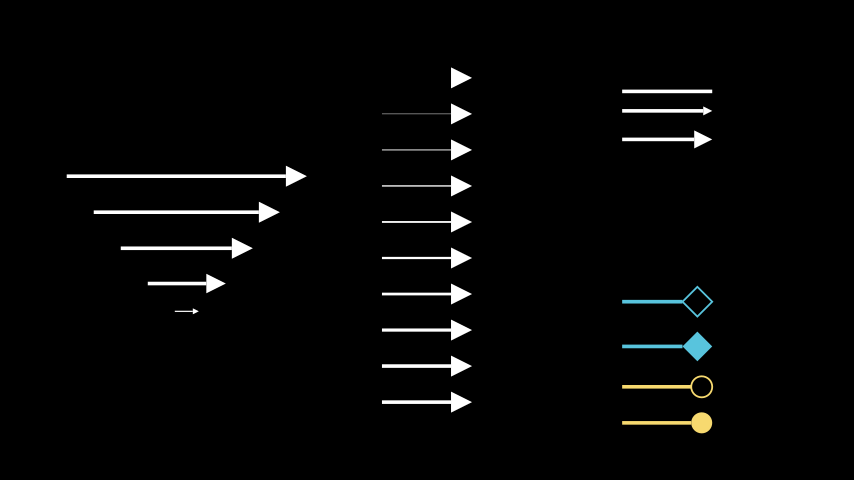
from manim import *

class ArrowExample(Scene):    def construct(self):        left_group = VGroup()        # As buff increases, the size of the arrow decreases.        for buff in np.arange(0, 2.2, 0.45):            left_group += Arrow(buff=buff, start=2 * LEFT, end=2 * RIGHT)        # Required to arrange arrows.        left_group.arrange(DOWN)        left_group.move_to(4 * LEFT)
        middle_group = VGroup()        # As max_stroke_width_to_length_ratio gets bigger,        # the width of stroke increases.        for i in np.arange(0, 5, 0.5):            middle_group += Arrow(max_stroke_width_to_length_ratio=i)        middle_group.arrange(DOWN)
        UR_group = VGroup()        # As max_tip_length_to_length_ratio increases,        # the length of the tip increases.        for i in np.arange(0, 0.3, 0.1):            UR_group += Arrow(max_tip_length_to_length_ratio=i)        UR_group.arrange(DOWN)        UR_group.move_to(4 * RIGHT + 2 * UP)
        DR_group = VGroup()        DR_group += Arrow(start=LEFT, end=RIGHT, color=BLUE, tip_shape=ArrowSquareTip)        DR_group += Arrow(            start=LEFT, end=RIGHT, color=BLUE, tip_shape=ArrowSquareFilledTip        )        DR_group += Arrow(start=LEFT, end=RIGHT, color=YELLOW, tip_shape=ArrowCircleTip)        DR_group += Arrow(            start=LEFT, end=RIGHT, color=YELLOW, tip_shape=ArrowCircleFilledTip        )        DR_group.arrange(DOWN)        DR_group.move_to(4 * RIGHT + 2 * DOWN)
        self.add(left_group, middle_group, UR_group, DR_group)
¡Ejercicios!
Sección titulada «¡Ejercicios!»¡Muy bien! Ahora ya sabemos cómo poner algunos objetos en pantalla y cómo modificarlos así que propongo 3 ejercicios:
Ejercicio 1
Sección titulada «Ejercicio 1»Genera una imagen con un objeto en cada esquina.
Solución al ejercicio 1
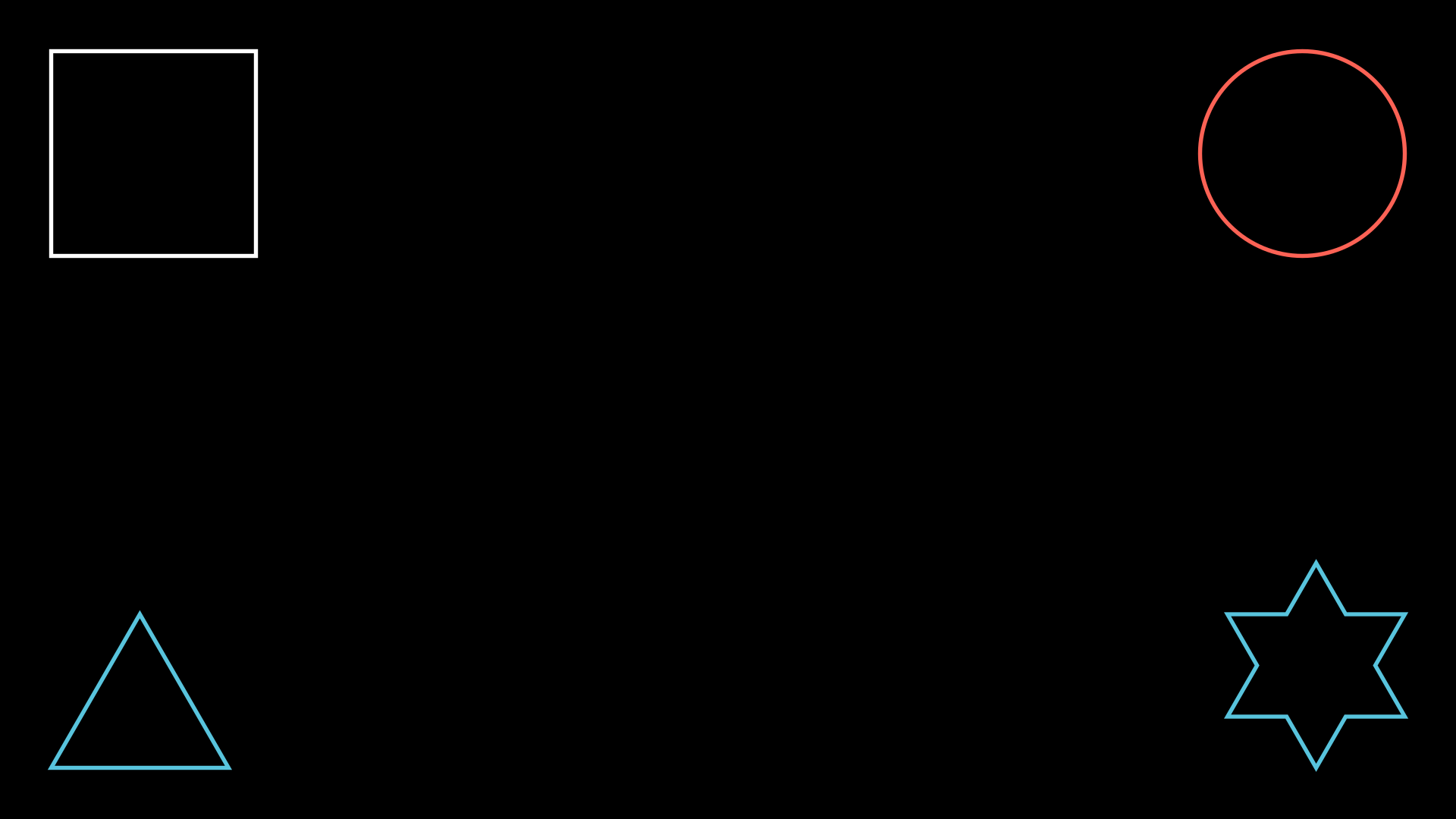
from manim import *

class GeometryExerciseOne(Scene):    def construct(self):        self.add(            Square().to_corner(UL),            Circle().to_corner(UR),            Triangle().to_corner(DL),            Star(n=6).to_corner(DR),        )
Ejercicio 2
Sección titulada «Ejercicio 2»Genera una imagen como la del ejercicio 1 pero esta vez cambia algunas de sus propiedades: Color, grosor, opacidad, etc.
Solución al ejercicio 2
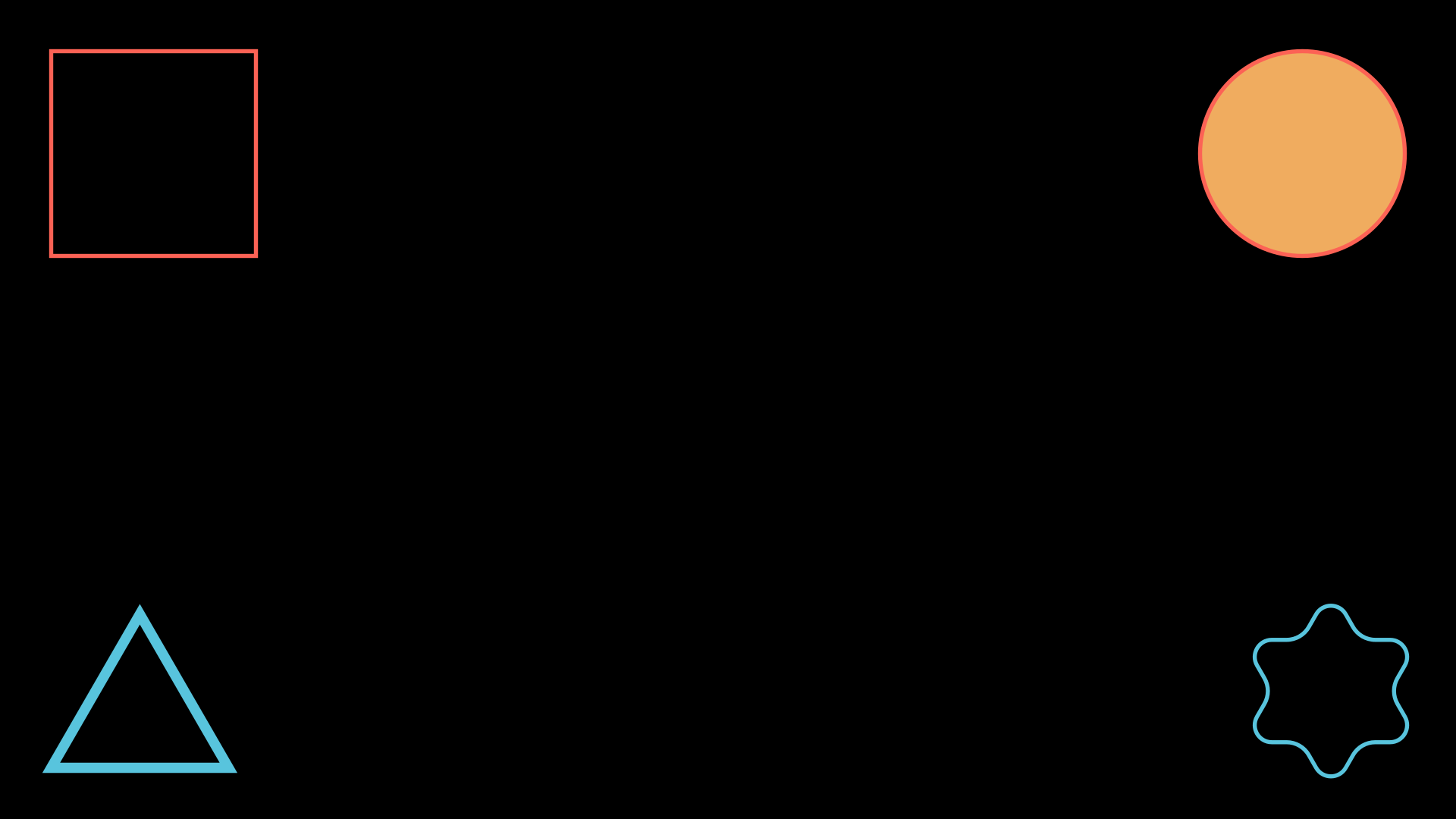
from manim import *

class GeometryExerciseTwo(Scene):    def construct(self):        self.add(            Square(color=RED).to_corner(UL),            Circle(fill_color=GOLD, fill_opacity=1).to_corner(UR),            Triangle(stroke_width=10).to_corner(DL),            Star(n=6).round_corners(radius=0.25).to_corner(DR),        )
Ejercicio 3
Sección titulada «Ejercicio 3»Genera una imagen con una cantidad indefinida de objetos dispersos de forma aleatoria por la escena. Puedes poner 10, 20 o los que quieras, pero mínimo 5. Puntos extra si los objetos son variados y no siempre el mismo.
Solución al ejercicio 3
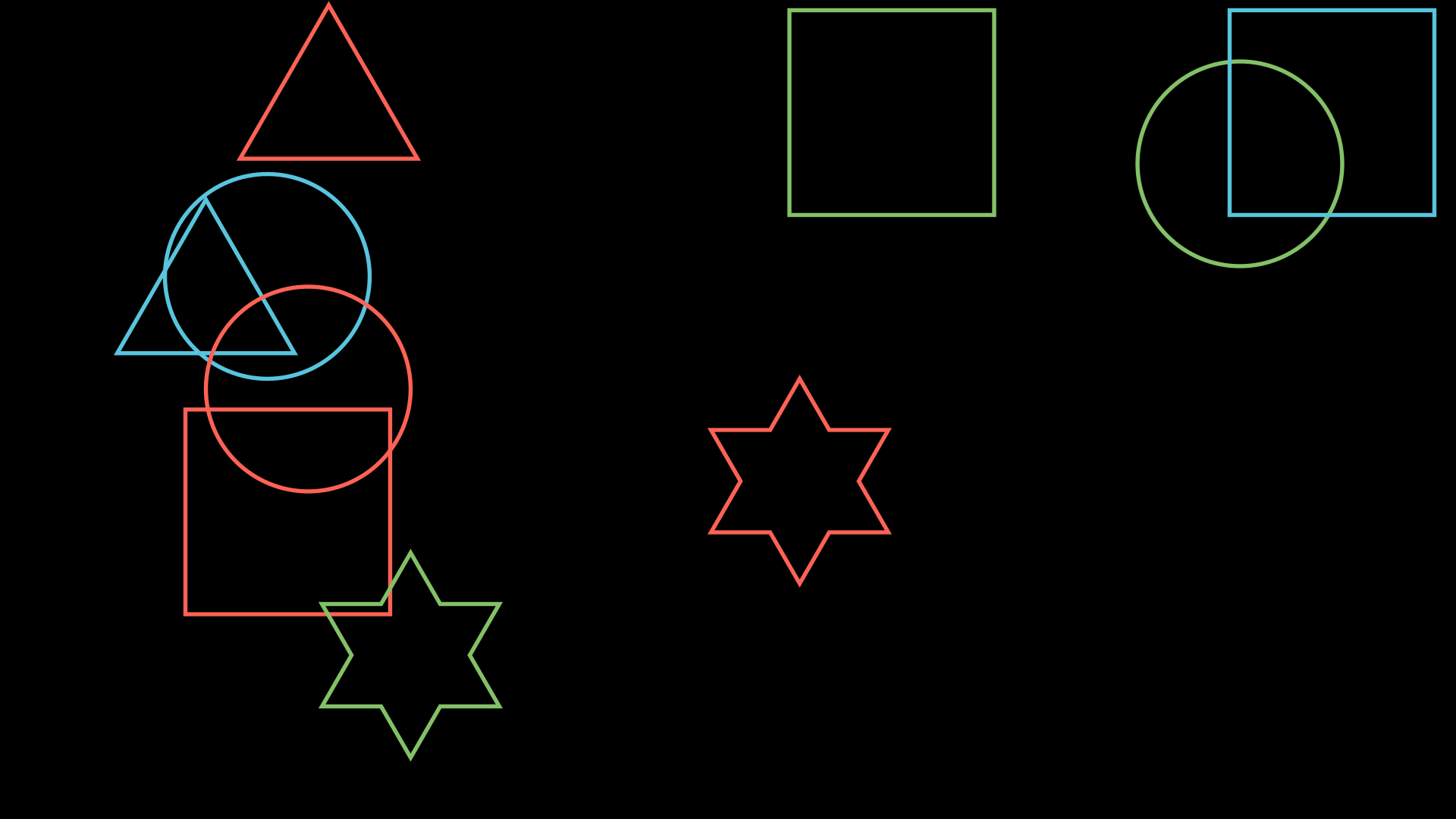
from manim import *from itertools import cyclefrom random import randrange
OBJECTS_AMOUNT = 10
class GeometryExerciseThree(Scene):    def construct(self):        colors = cycle([RED, GREEN, BLUE])        m_objects = cycle([Square(), Circle(), Triangle(), Star(n=6)])
        for _ in range(OBJECTS_AMOUNT):            mobject = next(m_objects).copy()            color = next(colors)            self.add(                mobject.set_color(color).move_to(                    [                        randrange(-60, 60, 1)/10,                        randrange(-40, 40, 1)/10,                        0                    ]                )            )